
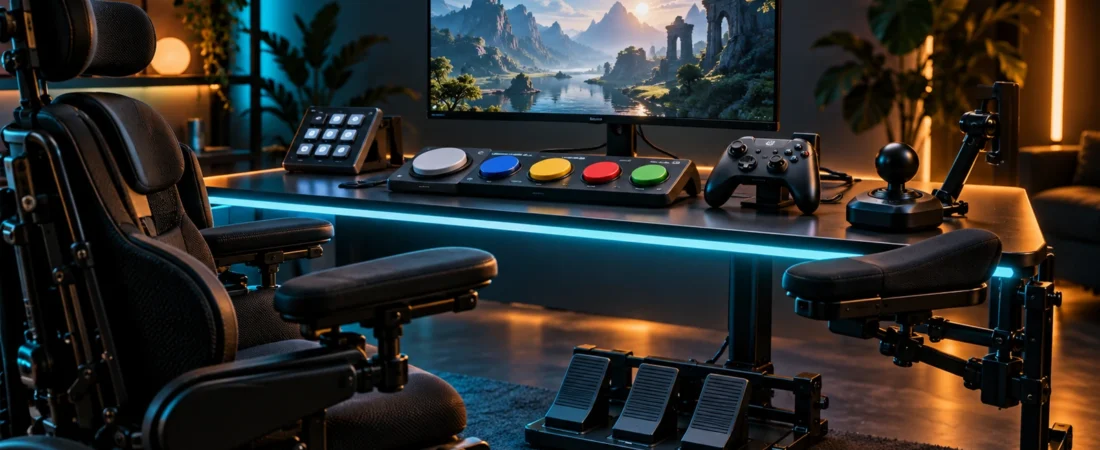
La accesibilidad no es una opción reservada a un grupo específico de jugadores ni un filtro que se activa una sola vez. Puede servir para leer textos pequeños, reducir movimiento, cambiar controles, escuchar menús, distinguir colores o comunicarse de otra forma. PS5, Xbox y Nintendo Switch 2 ofrecen herramientas a nivel de sistema, mientras que cada juego puede sumar sus propios ajustes.
La primera diferencia importante es el alcance: una función de la consola no modifica necesariamente el menú ni la jugabilidad de todos los juegos. Nintendo, por ejemplo, aclara que ciertos ajustes de texto, negrita y contraste se aplican al menú HOME y a la configuración de la consola, por lo que hay que revisar también el menú de accesibilidad del juego.
PS5: controles, lectura y visualización
En PS5, la ruta general es Ajustes > Accesibilidad. Sony incluye opciones para configurar el mando, ampliar la pantalla, cambiar el tamaño del texto, usar corrección de color, activar texto en negrita, modificar el contraste, reducir movimiento, habilitar lector de pantalla, usar subtítulos y convertir el chat en texto.
También es posible ajustar la intensidad de la vibración y de los gatillos adaptativos. Esto puede ser útil si la respuesta háptica o la resistencia del gatillo resulta incómoda o si necesitás una respuesta más suave durante sesiones largas.
La tienda de PlayStation puede mostrar etiquetas de accesibilidad cuando el juego las admite. Esa información sirve para descubrir funciones antes de comprar, aunque no reemplaza la revisión de la ficha oficial ni garantiza que todas las opciones respondan a una necesidad concreta.
Xbox: remapeo, lector, contraste y asistencia
Xbox agrupa herramientas como Narrador, Lupa, subtítulos, alto contraste, filtros de color, transcripción de juego y chat, modo nocturno y configuración del mando. Microsoft también ofrece Xbox Controller Assist, que permite utilizar dos controles como si fueran uno para que otra persona ayude a manejar el juego.
La aplicación Xbox Accessories permite configurar la distribución de botones en controles compatibles, incluidos algunos dispositivos adaptativos y joysticks externos. La compatibilidad exacta depende del accesorio y de la función que quieras modificar, por lo que conviene comprobarlo en la documentación de Xbox antes de comprar hardware específico.
Xbox también utiliza etiquetas de accesibilidad en la tienda para describir funciones de entrada, visuales, auditivas y de jugabilidad. Son útiles para comparar títulos, pero no convierten una etiqueta en una evaluación completa de la experiencia.
Nintendo Switch 2: accesibilidad del sistema
Nintendo Switch 2 ofrece configuración de botones, tamaño de texto, negrita, contraste alto, ampliación de pantalla, cambios de color, audio mono y texto a voz. Nintendo indica que se pueden guardar hasta cinco configuraciones de botones por control y cambiar entre ellas.
La consola también incluye opciones de voz y texto para GameChat, como mostrar la voz de otras personas como texto y convertir mensajes escritos en audio. Algunas funciones pueden depender de la versión del sistema, del idioma, de la región y de los requisitos de GameChat.
El texto a voz lee elementos del menú HOME y de la configuración de la consola. No significa que todos los juegos sean compatibles con lector de pantalla: esa decisión pertenece a cada juego y a su desarrollo.
Comparación práctica
| Necesidad | PS5 | Xbox | Switch 2 |
|---|---|---|---|
| Reasignar controles | Configuración del mando y controladores compatibles. | Xbox Accessories y controles compatibles. | Asignación de botones con perfiles guardados. |
| Lectura de menús | Screen Reader. | Narrator. | Texto a voz en menús del sistema. |
| Ampliación | Zoom. | Magnifier. | Ampliar pantalla. |
| Comunicación accesible | Chat transcription. | Speech-to-text y text-to-speech. | Voz y texto de GameChat. |
Cómo configurar sin perder tiempo
- Actualizá la consola. Algunas funciones se incorporan o mejoran mediante actualizaciones del sistema.
- Creá una configuración base. Probá primero texto, audio y controles en el menú de la consola.
- Entrá al menú del juego. Revisá subtítulos, tamaño de interfaz, contraste, dificultad, apuntado, vibración y remapeo.
- Probá un ajuste por vez. Así podés identificar qué opción realmente mejora la experiencia.
- Guardá perfiles cuando sea posible. Es útil si varias personas usan el mismo control o si alternás entre géneros.
Accesibilidad no es lo mismo que dificultad
Un ajuste de accesibilidad puede cambiar la forma de recibir información o interactuar con el juego sin eliminar el desafío que buscás. Reducir movimiento, ampliar texto o usar audio mono no es lo mismo que activar un modo de dificultad menor. Las dos decisiones pueden coexistir y cada jugador debería poder elegirlas por separado.
También conviene recordar que las funciones varían entre juegos. Una consola puede ofrecer un lector de pantalla, pero si el juego no etiqueta sus elementos o no expone texto compatible, el resultado será limitado. La mejor comprobación combina las opciones del sistema con las etiquetas y menús del título concreto.
Para configurar un entorno familiar completo, podés complementar esta guía con nuestro artículo sobre controles parentales en las tres consolas.